使用 AWS IAM 实现组织级别管理和多账号管理
介绍
[!TIP]
本文不做 AWS 服务概念解释
在企业中,如何管理多个AWS账号的权限和访问控制是一项复杂但至关重要的任务。并且处于成本的考虑,企业可能会与 AWS Partner 签约代付,这时候会失去 AWS Organization 和 IAM Identity Center 这两项 AWS 的组织账号管理服务。因此本文探讨如何在不依赖AWS Organizations和Identity Center的情况下,仅使用 AWS IAM 服务来实现组织级别的权限管理和跨账号的账号切换。
账号划分:
- 账号 A - 管理账号, 所有用户都通过这个账号跳转到资源账号, 这个账号正常情况不应该存在资源。只用于管理
- 账号 B - 资源账号, 资源账号会存在多个, 如: 开发账号, 测试账号, 生产账号等等
步骤
Step 1: 在账号 A (管理账号) 创建 IAM User Group
[!TIP]
这一步主要是在管理账号的逻辑管理, 并不会有实际意义。因为在资源账号下的 IAM Role 信任策略中配置的是用户, 不能基于用户组配置。
用户组在 AWS 上也是一个逻辑概念, 并不是一个实体。
-
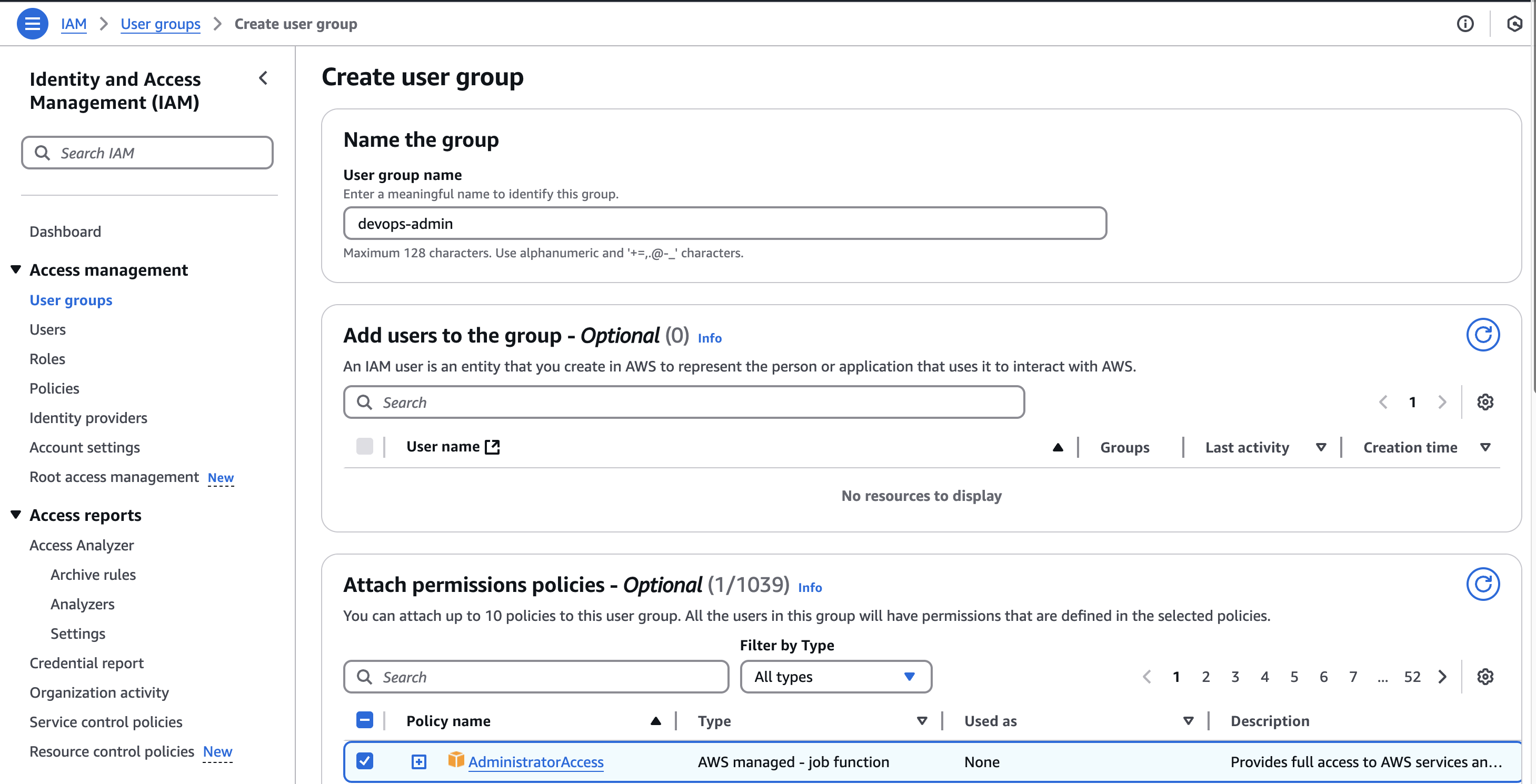
登陆 AWS IAM Console, 左侧栏点击 User groups, 然后右侧点击 Create user group
-
在创建用户组页面, 输入用户组名称。如: devops-admin (运维管理组)
-
在创建用户组页面的 Attach permissions policies - Optional 中选择 AdministratorAccess 权限后, 最下面点击 Create user group
除了管理组之外的其他用户组应该不附加任何权限, 这个账号只是给他们用于跳转到对应资源账号下
Step 2: 在账号 A (管理账号) 创建 IAM User
- 登陆 AWS IAM Console, 左侧栏点击 Users, 然后右侧点击 Create User
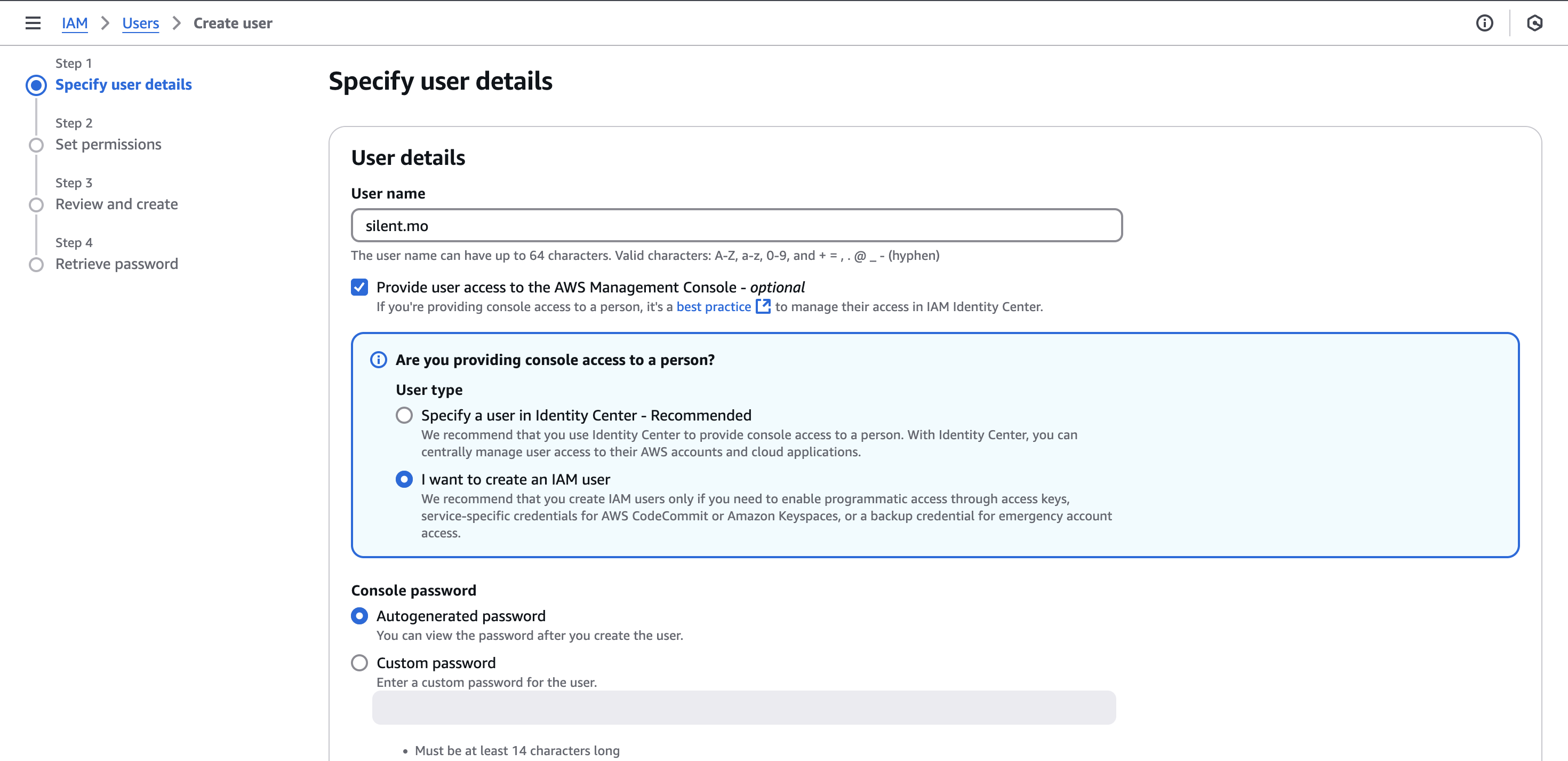
- 创建用户页面, 输入用户名。勾选
Provide user access to the AWS Management Console - *optional*, 就会出现密码选项, 按个人选择。
- 在设置权限这一步, 选择对应的 group 就好了。
如果这个用户有特别的权限需求, 可以在这里附加对应的策略。不过建议不要特殊化
- 下一步点击 Create user
- 在 Retrieve password 这一步, 你可以将包含用户登陆信息的 csv 文件下载到本地
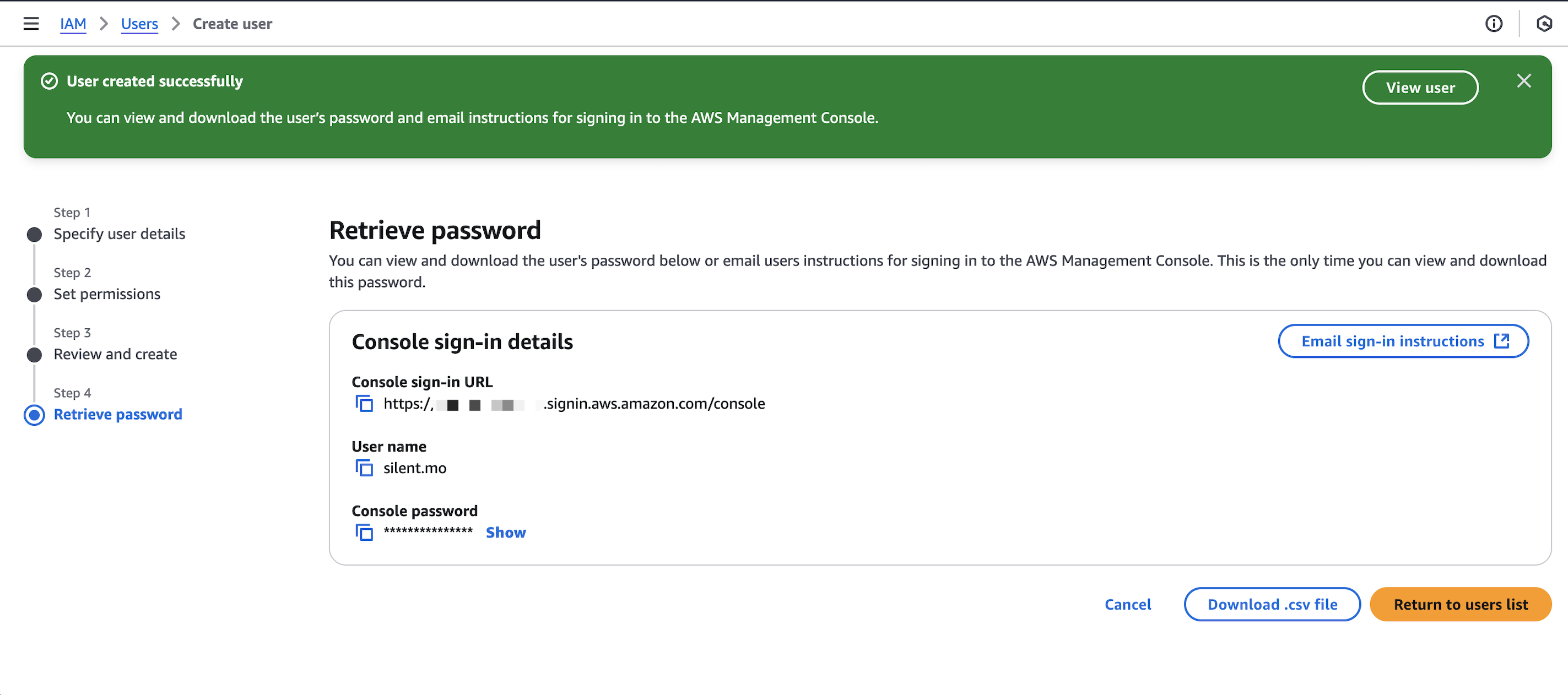
- 点击弹出框的 View user, 在用户信息页面复制 ARN (记住这个 arn 下面步骤需要)
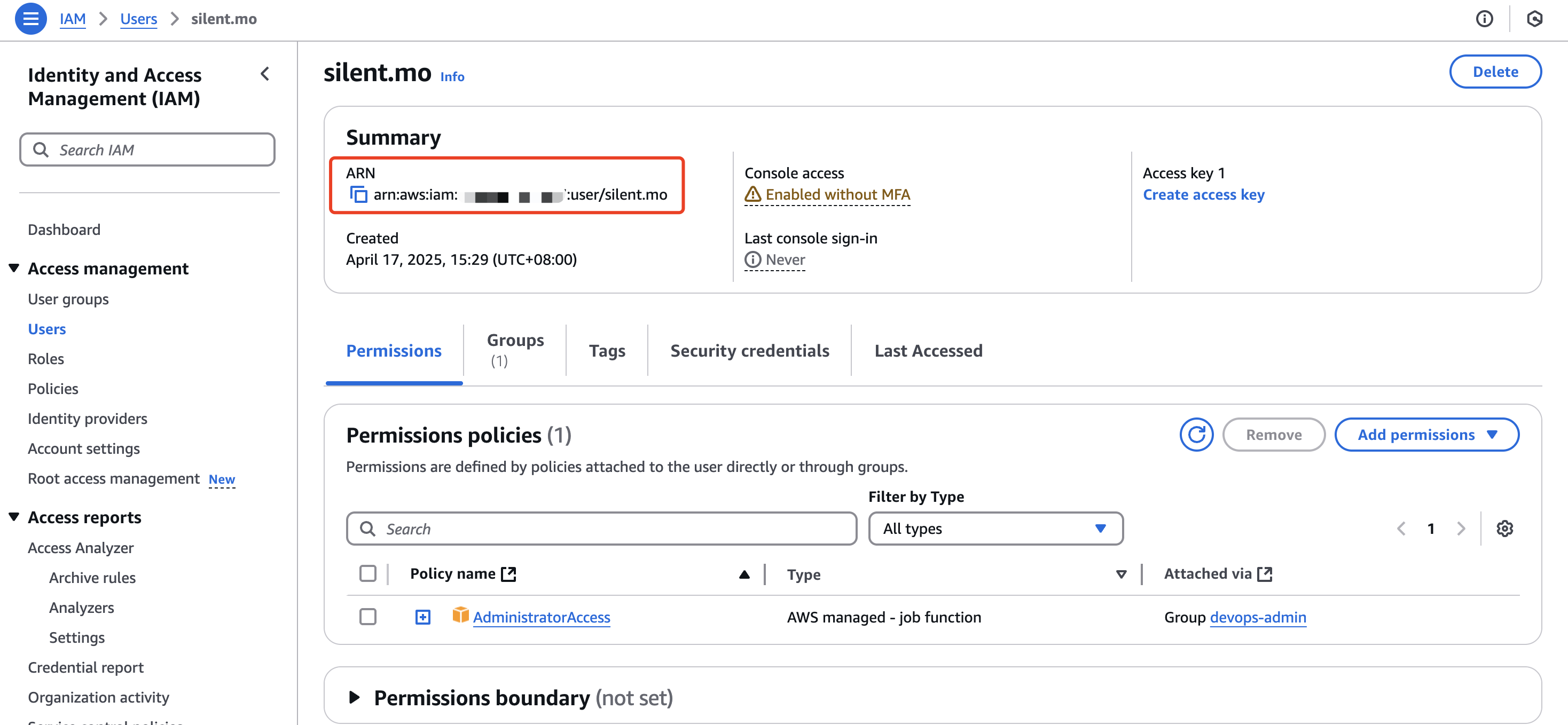
- (Optional) Enabled MFA, 在用户详情页, 点击 Enabled without MFA 绑定一下 MFA 认证 (推荐谷歌的)
Step 3-1 (资源账号不存在跳转角色): 在账号 B (资源账号) 创建 IAM Role
[!IMPORTANT]
这一步要记住账号 B (资源账号) 的账号 ID 和角色名
-
先退出前面的账号, 用账号 B 的管理员账号登陆到 AWS IAM Console
-
在 IAM 页面左侧栏点击 Roles, 然后右侧点击 Create Role
-
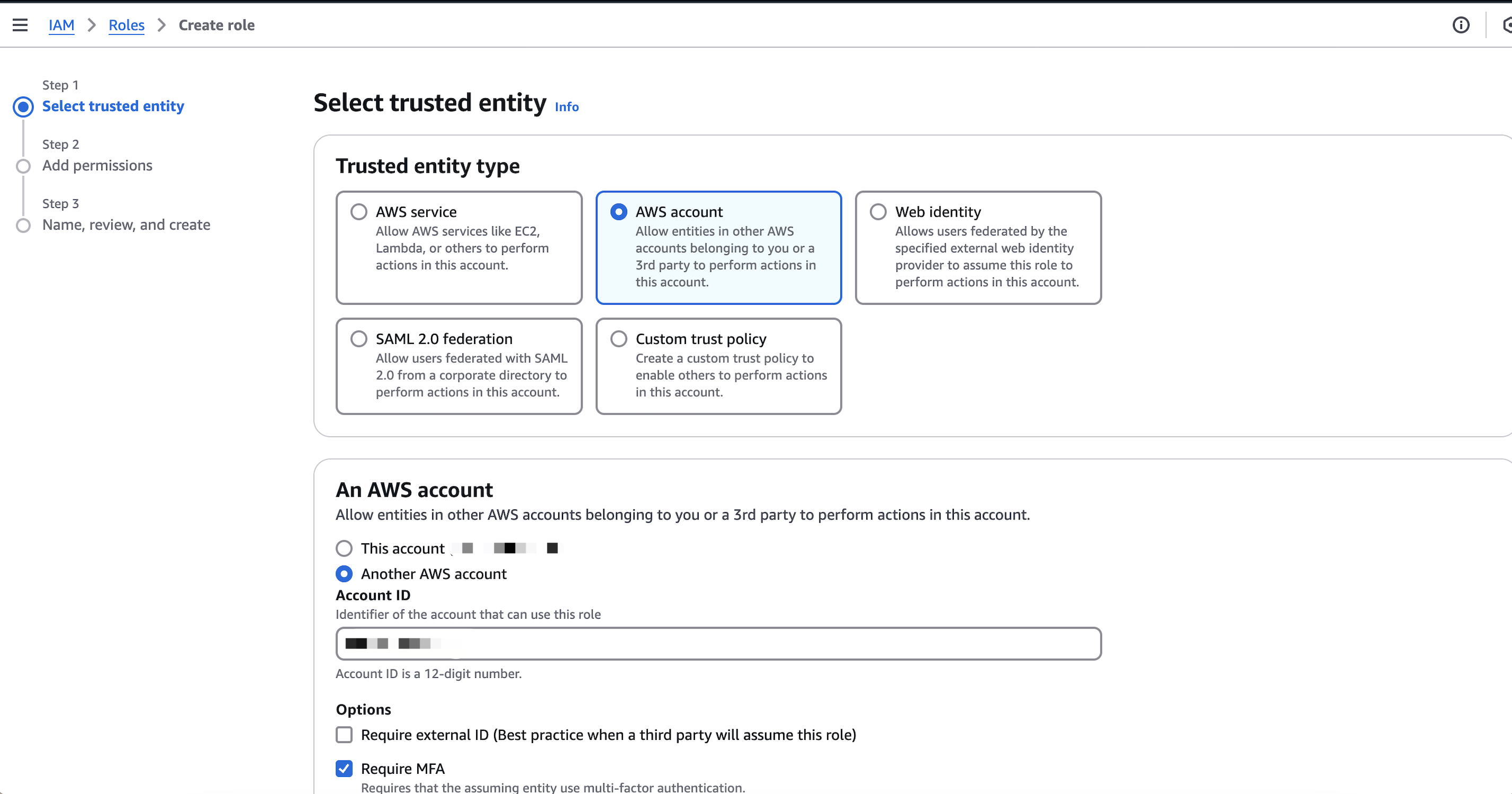
在创建角色页面,
Select trusted entity选择 AWS acount,An AWS account选择 Another account, 输入账号 A 的账号 ID (也可以随便输)。[!TIP]
Options 的 Require MFA 按实际选, 但是在企业中建议选上
-
下一步
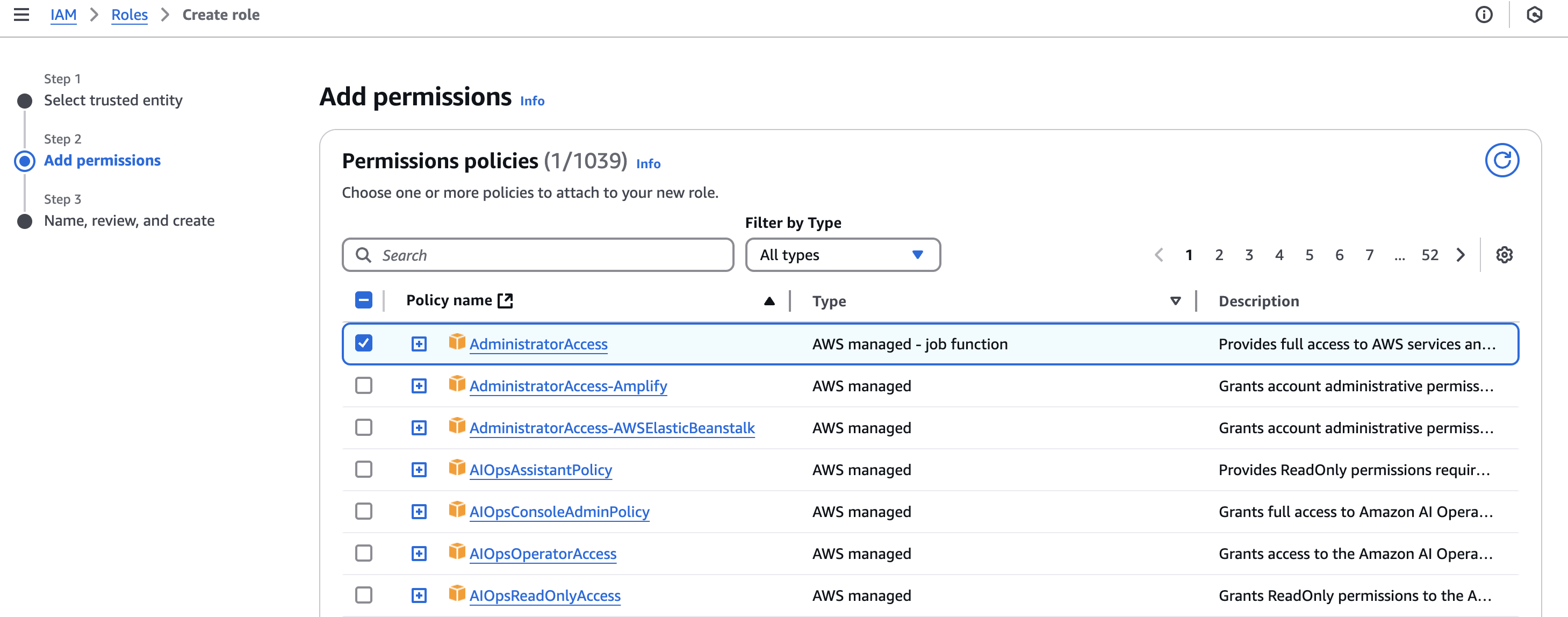
Add permissions, 按实际配置一个权限, 这里配置 AdministratorAccess
-
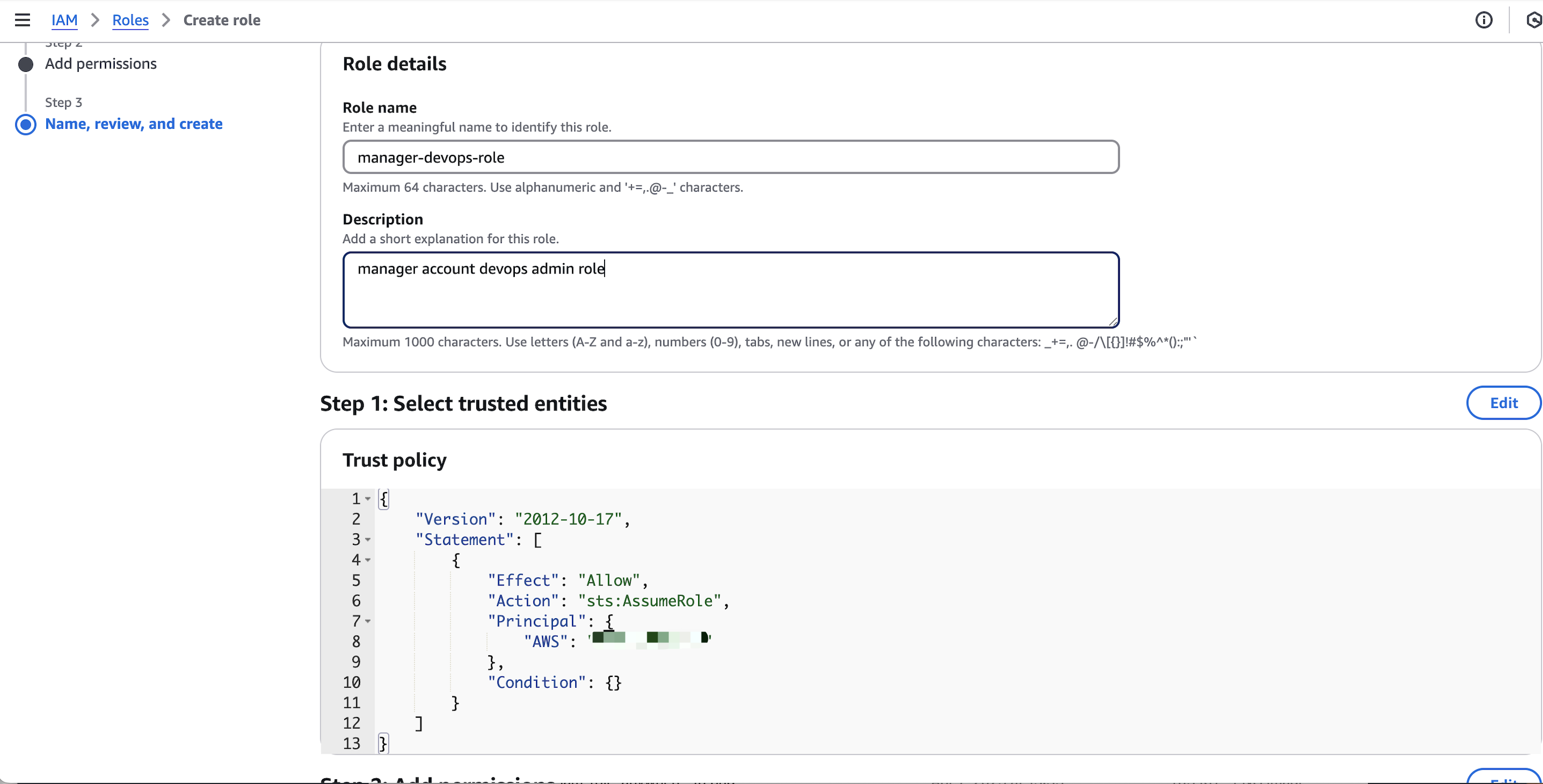
下一步输入 Role name 和 Description, 点击创建
-
在弹出框中, 点击 View role
-
在角色详情页面, 点击 Trust relationships, 然后点击 Edit trust policy
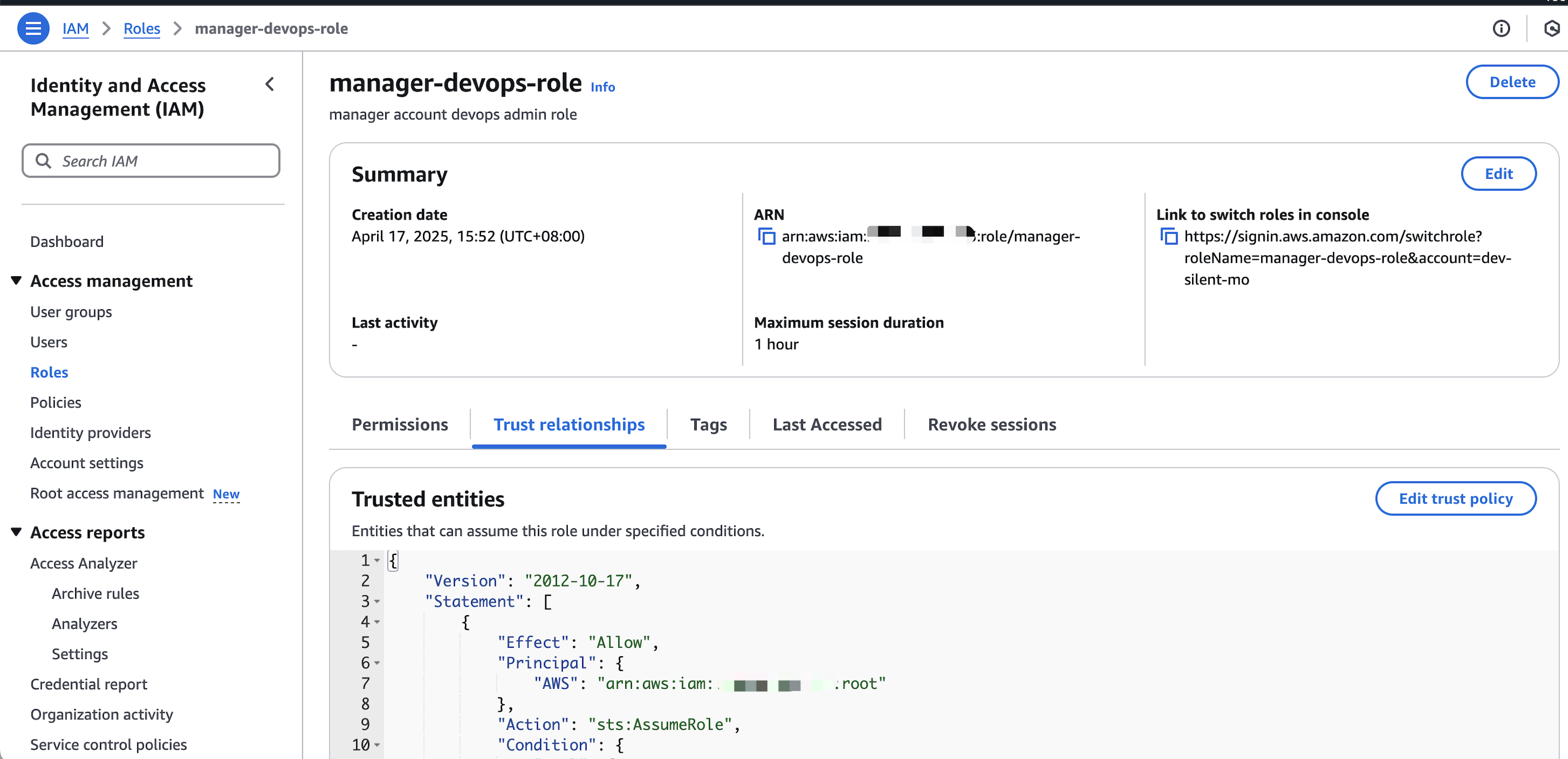
-
在 Edit trust policy 页面, 修改
Principal的AWS值为 Step 2 创建的 IAM User ARN
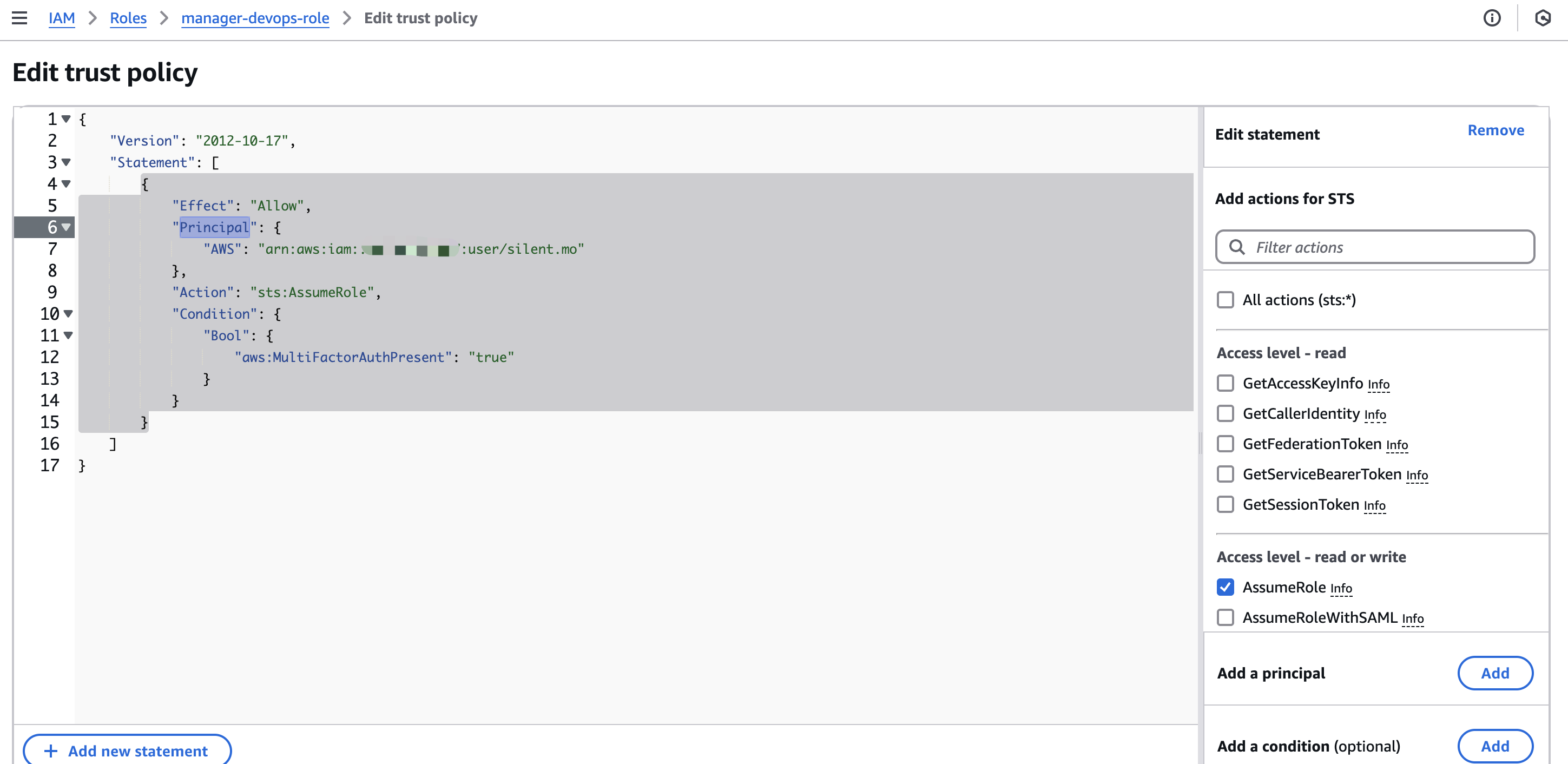
-
修改完成后, 页面下拉到最后点击 Update policy 即可
Step 3-2 (资源账号存在跳转角色): 在账号 B (资源账号) 修改已有的 IAM Role
- 先退出前面的账号, 用账号 B 的管理员账号登陆到 AWS IAM Console
- 在 IAM 页面左侧栏点击 Roles, 找到对应的 IAM Role, 点击进入到角色详情页
- 在角色详情页面, 点击 Trust relationships, 然后点击 Edit trust policy
- 在 Edit trust policy 页面, 修改
Principal的AWS值为 Step 2 创建的 IAM User ARN
- 修改完成后, 页面下拉到最后点击 Update policy 即可
Step 4: 通过账号 A (管理账号) 跳转到账号 B (资源账号) 下
- 用户登陆到 AWS Console, 点击右上角, 点击 Switch role。
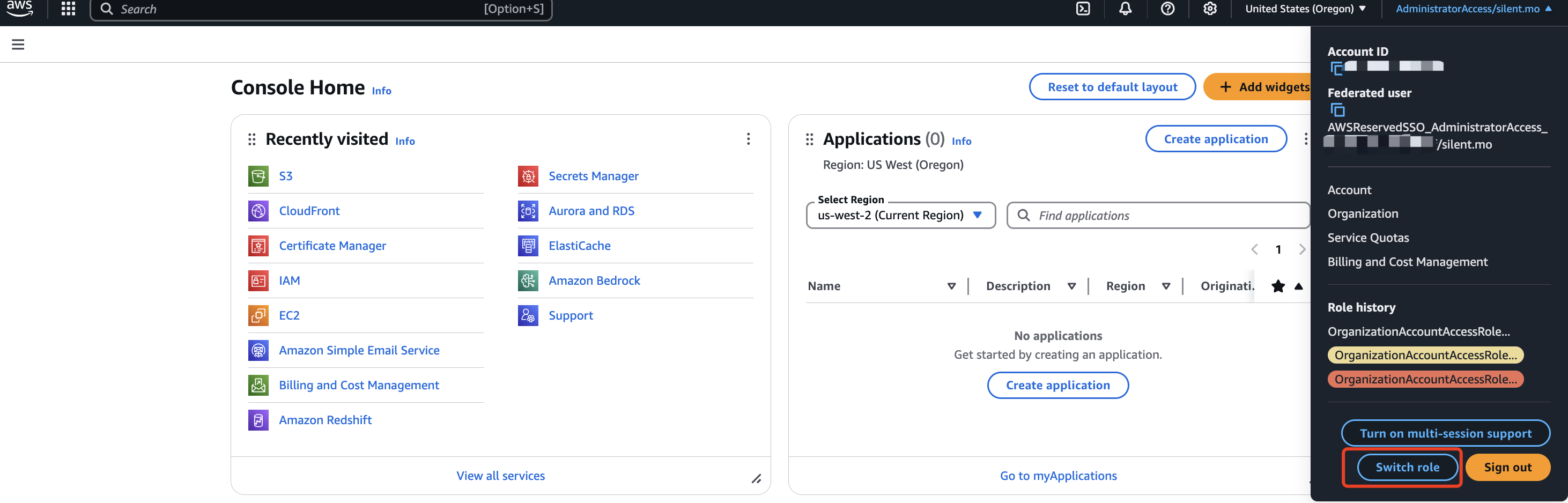
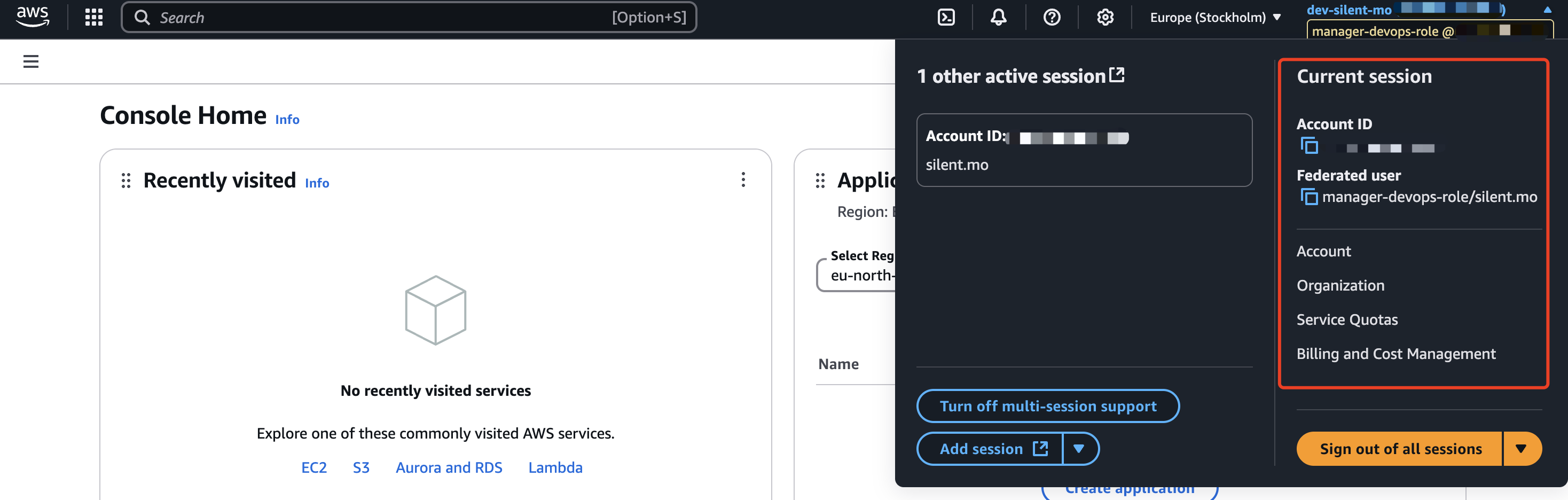
如果开启了 Multi-seesion support, 点击 Add session 旁边的下拉箭头找到 Switch role
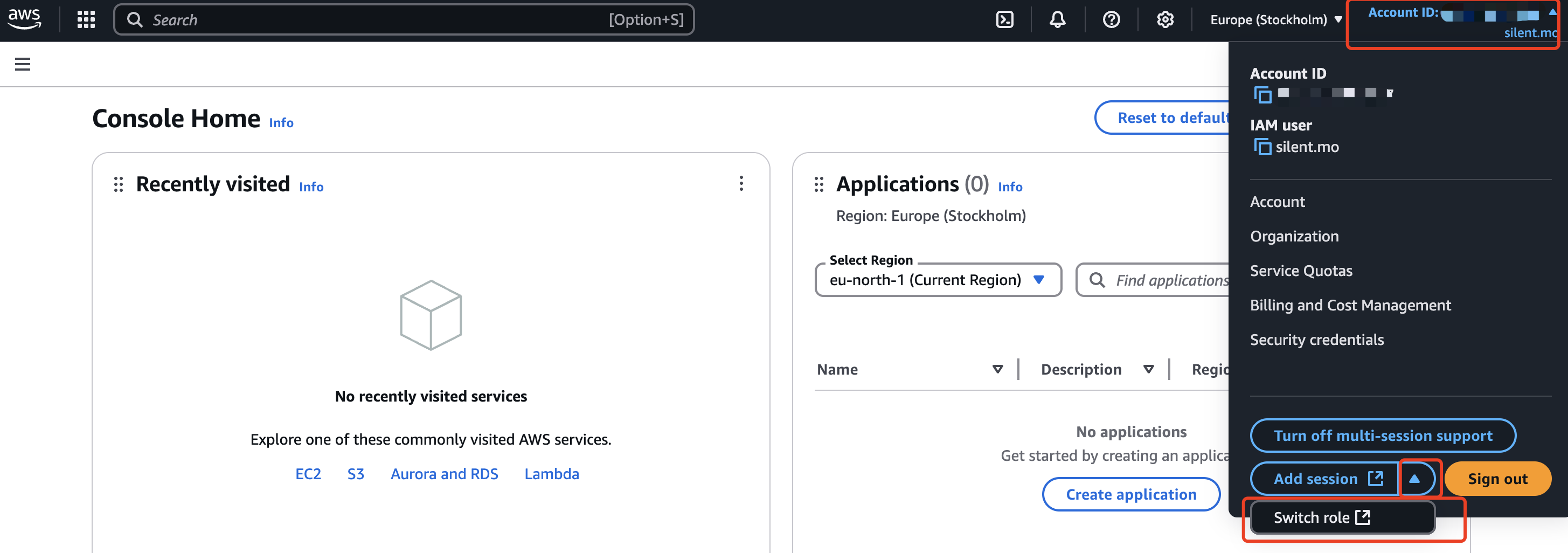
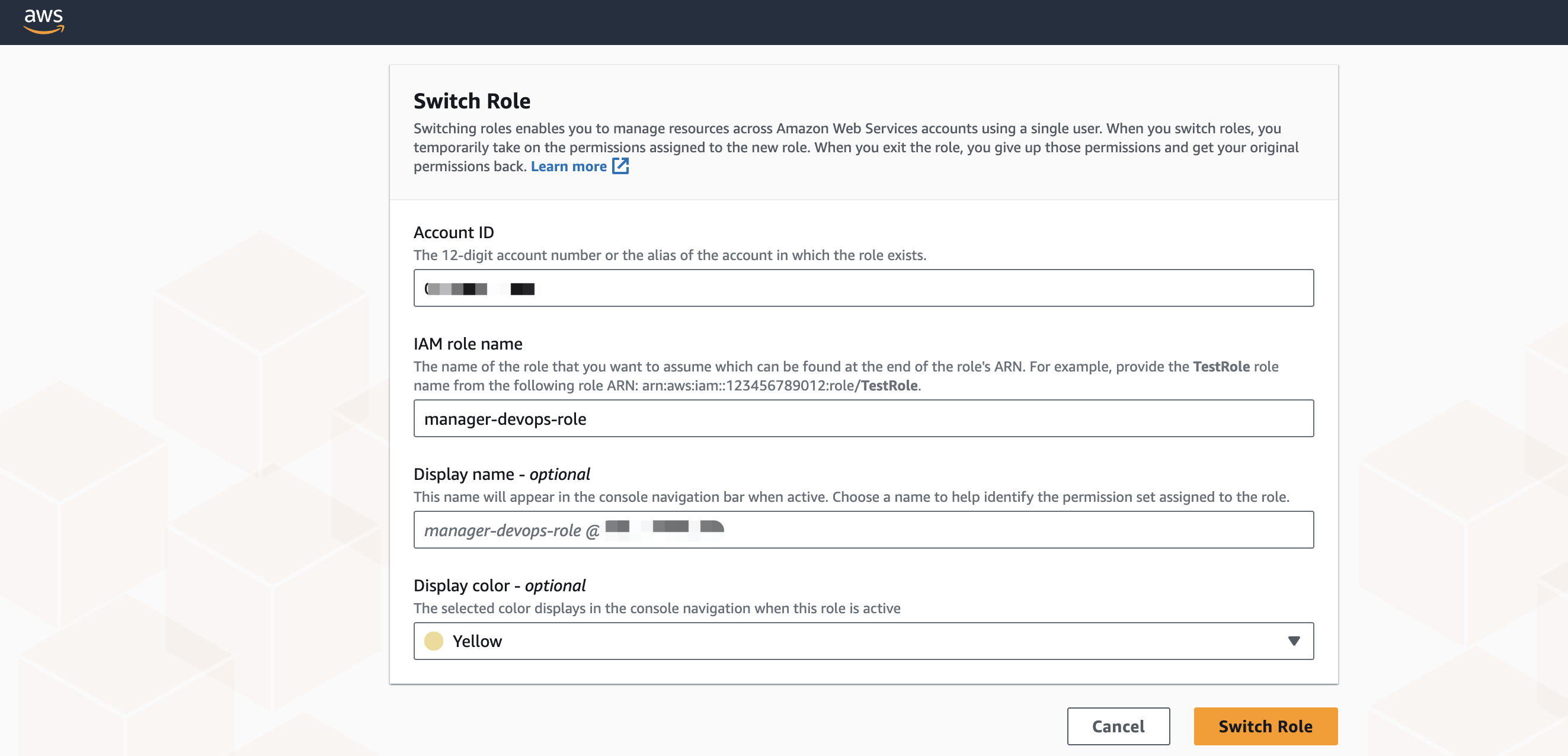
- 在切换角色页面, 输入账号 B 的账号 ID 和角色名称, 还可以选一个自己用来标识这个资源账号的颜色(多个资源账号强烈推荐)
- 跳过去后, 右上角点击就可以看 Current session